Claude Code5通常指代Anthropic于2026年推出的Claude 5代模型(如Opus 5、Fable 5、Sonnet 5)配合Claude Code工具的组合,核心升级在于Auto模式默认化、系统提示词大幅精简以及五层架构的引入 。快速安装
Claude Code 快速安装指南
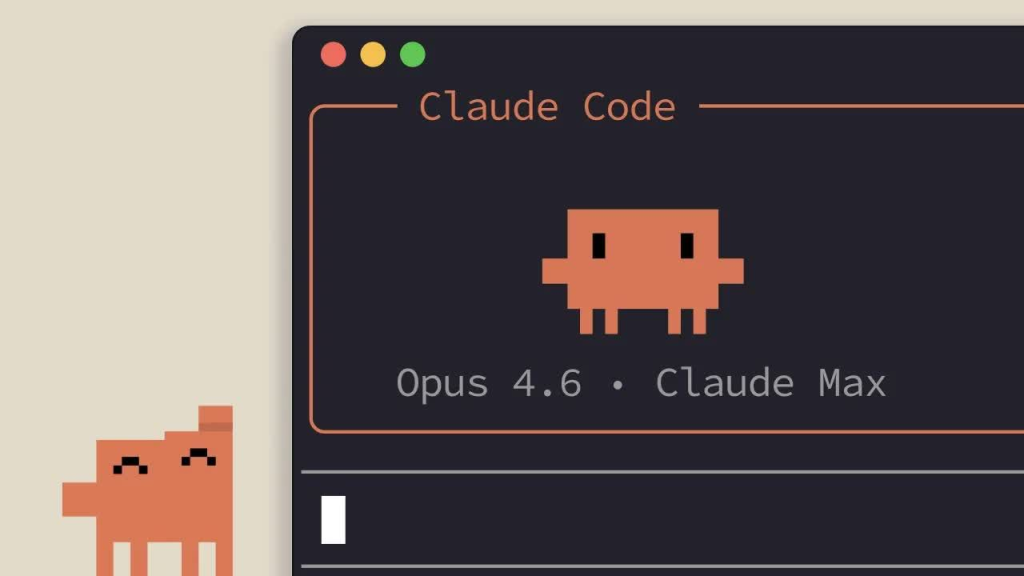
前置要求
- Node.js 18 或更高版本
- npm(随 Node.js 一起安装)
检查 Node.js 是否已安装
node --version
npm --version
如果版本低于 18,请先升级 Node.js。
安装 Node.js(如果还没装)
方式一:官网下载(推荐新手)
访问 https://nodejs.org 下载 LTS(长期支持)版本,双击安装即可。
方式二:使用 nvm 管理(推荐开发者)
nvm(Node Version Manager)可以方便地切换 Node.js 版本。
# 安装 nvm(Windows 用户用 nvm-windows)
# Mac/Linux:
curl -o- https://raw.githubusercontent.com/nvm-sh/nvm/v0.39.7/install.sh | bash

# 安装最新 LTS 版本的 Node.js
nvm install --lts

# 使用
nvm use --lts
方式一:Node.js 安装(推荐)
1. 全局安装 Claude Code
国内推荐(使用淘宝镜像,更快):
npm install -g @anthropic-ai/claude-code --registry=https://registry.npmmirror.com
或者直接用官方源:
npm install -g @anthropic-ai/claude-code
2. 验证安装
claude --version
如果显示版本号,说明安装成功!
3. 首次启动与登录
# 进入你的项目目录
cd 你的项目目录

# 启动 Claude Code
claude
首次运行会引导你完成 Anthropic 账号登录。按提示操作即可。
4. 指定模型启动(可选)
# 使用 Opus 模型(最强推理能力)
claude --model opus

# 使用 Sonnet 模型(平衡性能和速度,默认)
claude --model sonnet
5. 诊断配置问题
如果安装后遇到问题,运行诊断命令:
claude /doctor
这个命令会自动检查你的配置是否正确,包括:
- Node.js 版本是否满足要求
- API Key 是否配置正确
- 网络连接是否正常
- 配置文件是否有效
方式二:VS Code 扩展安装
1. 打开 VS Code
2. 安装扩展
- 按
Ctrl+Shift+X打开扩展面板 - 搜索 “Claude Code for VS Code”
- 点击安装
3. 重启 VS Code
安装完成后重启 VS Code。
4. 使用
安装 Claude Code VS Code 扩展后,在终端面板启动 claude 即可。
VS Code 扩展的优势:
- 编辑器与 Claude Code 共享文件上下文
- Claude 修改文件后 IDE 立即反映
- 可以直接在编辑器中看到 diff
- IDE 扩展提供 MCP 工具(如
mcp__ide__getDiagnostics),让 Claude 获取 IDE 的诊断信息
方式三:使用 Trae
1. 安装 Trae
访问 trae.ai 下载安装
2. 在 Trae 中配置 Claude Code
在 Trae 设置中添加 Claude Code 配置。
方式四:JetBrains IDE
JetBrains 有官方插件,支持 IntelliJ IDEA、WebStorm 等。
- 打开 JetBrains IDE
- 进入 Plugins 设置
- 搜索 “Claude Code” 并安装
- 重启 IDE
安装后验证清单
安装完成后,请逐项检查:
| 检查项 | 命令/方法 | 预期结果 |
|---|---|---|
| Node.js 版本 | node --version | ≥ 18.x |
| Claude Code 版本 | claude --version | 显示版本号 |
| 诊断检查 | claude /doctor | 全部通过 |
| 启动测试 | claude | 进入交互界面 |
| 发送消息 | 输入”你好” | 收到中文回复 |
如果以上检查都通过,恭喜你,安装成功!
常见安装问题
npm 安装太慢
使用国内镜像源:
# 临时使用淘宝镜像
npm install -g @anthropic-ai/claude-code --registry=https://registry.npmmirror.com

# 或者永久设置镜像
npm config set registry https://registry.npmmirror.com
安装时提示权限不足
Windows:以管理员身份运行命令提示符
Mac/Linux:
sudo npm install -g @anthropic-ai/claude-code
或者使用 nvm 来管理 Node.js,这样就不需要 sudo 了。
安装成功但找不到 claude 命令
需要确保 npm 的全局安装路径在系统 PATH 中:
# 查看 npm 全局安装路径
npm config get prefix

# Windows: 把上面的路径添加到系统环境变量 PATH
# Mac/Linux: 在 ~/.bashrc 或 ~/.zshrc 中添加
export PATH="$(npm config get prefix)/bin:$PATH"
下一步
安装完成后,请继续阅读:
- 02-详细配置.md – 配置 API Key、三层配置体系、权限系统
- 03-插件安装.md – 安装推荐插件和 Skills
- 04-国内模型配置.md – 配置国内模型(豆包/智谱等)
详细配置
Claude Code 详细配置指南
一、首次启动配置
1. 启动 Claude Code
claude
或者在 VS Code 中打开 Claude Code 面板。
2. 配置 API Key
首次启动时,系统会提示输入 API Key。
获取 API Key
- Anthropic API: 访问 console.anthropic.com
- 国内模型: 见 04-国内模型配置.md
输入 API Key
? Please enter your Anthropic API key: sk-ant-...
3. 配置工作目录
选择或创建你的工作目录:
# 在指定目录启动
claude --workdir /path/to/your/project

# 或者先 cd 再启动
cd /path/to/your/project
claude
二、三层配置体系
Claude Code 有三层配置,优先级从高到低:
| 文件 | 位置 | 作用范围 | 是否提交 Git |
|---|---|---|---|
settings.local.json | 项目 .claude/ 目录 | 仅当前项目,不提交 git | 否(Gitignore) |
settings.json | 项目 .claude/ 目录 | 当前项目,可共享团队 | 是 |
settings.json | 用户 ~/.claude/ 目录 | 全局,所有项目生效 | N/A |
加载顺序:用户全局 → 项目 → 项目本地(后者覆盖前者)
2.1 全局配置(所有项目生效)
位置:~/.claude/settings.json
- Windows:
C:\Users\你的用户名\.claude\settings.json - Mac/Linux:
~/.claude/settings.json
适合放:模型选择、主题、语言偏好等个人设置
2.2 项目配置(团队共享)
位置:项目根目录下 .claude/settings.json
适合放:团队统一的配置,如 MCP 服务器地址、权限规则、Hooks 等
2.3 项目本地配置(不提交 Git)
位置:项目根目录下 .claude/settings.local.json
适合放:个人 API Key、本地路径等不应提交到 Git 的配置
配置示例
{
  "model": "claude-sonnet-4-6",
  "theme": "dark",
  "alwaysThinkingEnabled": true,
  "language": "zh-CN",
  "permissions": {
    "allow": ["Bash(git *)", "Read"],
    "deny": ["Bash(rm -rf *)"]
  }
}
三、简单设置(用 /config)
在 Claude Code 中输入 /config 即可打开配置界面,支持以下简单设置:
| 设置项 | 说明 | 可选值 |
|---|---|---|
theme | 主题 | light / dark / ansi |
editorMode | 编辑模式 | normal / vim |
model | 模型选择 | opus / sonnet / haiku |
verbose | 是否显示完整输出 | true / false |
language | 响应语言 | zh-CN / en 等 |
四、复杂设置(直接编辑 settings.json)
以下设置需要直接编辑配置文件:
4.1 配置模型
推荐模型:
claude-sonnet-4-6– 平衡性能和速度(推荐日常使用)claude-opus-4-6– 最强推理能力(适合复杂任务)claude-haiku-4-5– 快速响应(适合简单重复性任务)
4.2 自动压缩配置
长对话会消耗大量 token,可以配置自动压缩:
{
  "autoCompactEnabled": true,
  "autoCompactWindow": 200000
}
4.3 环境变量配置
可以通过环境变量覆盖配置:
# Linux/Mac
export ANTHROPIC_API_KEY=sk-ant-...
export CLAUDE_MODEL=claude-sonnet-4-6

# Windows
set ANTHROPIC_API_KEY=sk-ant-...
set CLAUDE_MODEL=claude-sonnet-4-6
五、权限系统
5.1 权限数组
在 settings.json 中配置权限:
{
  "permissions": {
    "allow": ["Bash(git *)", "Bash(mvn *)", "Read", "Write"],
    "deny": ["Bash(rm -rf *)", "Bash(sudo *)"],
    "ask": ["Write(/etc/*)"],
    "defaultMode": "default"
  }
}
- allow:自动批准,无需手动确认
- deny:永远禁止
- ask:始终弹出确认
5.2 权限匹配语法
| 语法 | 说明 | 示例 |
|---|---|---|
| 精确匹配 | 匹配特定命令 | Bash(npm run test) |
| 前缀通配 | 匹配前缀开头的所有命令 | Bash(git *) |
| 工具名 | 允许该工具所有操作 | Read |
| 带路径 | 允许特定路径的操作 | Write(/src/**) |
| MCP 工具 | 允许特定 MCP 工具 | mcp__chrome-devtools__click |
| WebFetch | 允许特定域名抓取 | WebFetch(domain:example.com) |
5.3 defaultMode 选项
| 模式 | 说明 | 适用场景 |
|---|---|---|
default | 标准模式,逐次确认 | 日常使用 |
plan | 只规划不执行 | 复杂改动先看方案 |
acceptEdits | 自动接受文件编辑 | 信任度高的编辑任务 |
auto | 自动执行大部分操作 | 信任度高的重复性操作 |
dontAsk | 尽量不弹出确认 | 熟练用户 |
bypassPermissions | 绕过所有权限(危险) | 仅限特殊场景 |
⚠️
bypassPermissions模式会绕过所有安全检查,仅在完全理解风险的情况下使用!
5.4 权限配置示例
场景 1:允许 git 操作,禁止危险命令
{
  "permissions": {
    "allow": ["Bash(git *)", "Read", "Write"],
    "deny": ["Bash(rm -rf *)", "Bash(sudo *)", "Bash(dd *)"]
  }
}
场景 2:允许特定项目路径的写入
{
  "permissions": {
    "allow": ["Write(/src/**)", "Write(/docs/**)"],
    "deny": ["Write(/etc/*)", "Write(/root/*)"]
  }
}
场景 3:允许 MCP 工具调用
{
  "permissions": {
    "allow": ["mcp__chrome-devtools__*"],
    "deny": []
  }
}
六、CLAUDE.md 项目指令
CLAUDE.md 是 Claude Code 的”项目说明书”,每次对话开始时自动加载。
6.1 放置位置与加载顺序
| 位置 | 加载顺序 | 作用 |
|---|---|---|
~/.claude/CLAUDE.md | 1(最先) | 全局指令 |
项目根目录/CLAUDE.md | 2 | 项目指令 |
.claude/CLAUDE.md | 3 | 项目指令(优先) |
.claude/rules/*.md | 4 | 规则文件(可按匹配条件加载) |
6.2 推荐内容
# 项目说明

## 技术栈
- 后端:Java / Spring Boot / MyBatis
- 前端:Vue 3 / Element Plus
- 数据库:MySQL / Redis

## 项目结构
- module-admin: 管理后台入口
- module-system: 系统管理
- module-common: 公共工具
- module-framework: 框架核心

## 开发规范
- 编码遵循项目现有风格
- 修改前先理解现有代码结构
- SQL 变动需同步更新相关 SQL 文件
- 新增接口必须加权限注解
- 前端组件命名 PascalCase

## 常见注意事项
- 数据库字段用下划线命名,Java 属性用驼峰
- 接口返回统一用 R<T> 包装
- 分页查询用 PageHelper
6.3 规则文件(.claude/rules/)
规则文件支持条件匹配——只在特定场景加载:
---
globs: ["*.java", "**/src/**/*.java"]
alwaysApply: false
---

Java 代码规范:
- 类名 PascalCase,方法名 camelCase
- 必须加 Swagger 注解
- Service 层事务注解 @Transactional
globs:文件匹配模式,只在匹配时加载alwaysApply: true:始终加载(等同于 CLAUDE.md)alwaysApply: false:仅在匹配时加载
6.4 用 /init 自动生成
claude /init
会自动分析项目结构,生成初始 CLAUDE.md。
七、配置文件路径速查
| 文件/目录 | 位置 | 说明 |
|---|---|---|
| 全局设置 | ~/.claude/settings.json | 所有项目生效 |
| 全局 CLAUDE.md | ~/.claude/CLAUDE.md | 全局指令 |
| 项目设置 | .claude/settings.json | 当前项目共享 |
| 项目本地设置 | .claude/settings.local.json | 当前项目不提交 |
| 项目 CLAUDE.md | CLAUDE.md 或 .claude/CLAUDE.md | 项目指令 |
| 规则文件 | .claude/rules/*.md | 条件加载规则 |
| MCP 配置 | .mcp.json | MCP 服务器配置 |
| 快捷键 | ~/.claude/keybindings.json | 自定义快捷键 |
| 技能目录 | ~/.claude/skills/ | 技能/插件文件 |
八、验证配置
运行以下命令验证配置:
# 诊断配置问题
claude /doctor

# 查看当前配置
claude
> /config

# 查看帮助
claude --help
如果显示帮助信息,说明配置成功!
下一步
- 03-插件安装.md – 安装推荐插件和 Skills
- 04-国内模型配置.md – 配置国内模型(豆包/智谱等)
插件安装
推荐插件安装指南
一、插件列表
我们推荐安装以下插件,涵盖日常工作的大部分场景:
| 插件 | 用途 | 适用场景 |
|---|---|---|
claude-mem | 记忆管理 | 记录项目上下文、用户偏好 |
superpowers | 超能力技能集 | 编程、文档、设计等各种技能 |
everything-claude-code | 全能工具包 | 丰富的工具和技能集合 |
oh-my-claudecode | 配置框架 | 快速配置和美化 |
design 相关 | 设计辅助 | 界面设计、架构设计 |
cc-switch | 国内模型切换 | 接入豆包、智谱等国内模型 |
二、安装方式
方式一:使用 /skills 命令(推荐)
在 Claude Code 中直接输入:
/skills
然后选择要安装的插件。
方式二:使用 Skill 工具
/skill:superpowers
/skill:claude-mem
/skill:everything-claude-code
方式三:命令行安装
# 查看可用插件
claude plugin list

# 安装插件
claude plugin install <plugin-name>@<marketplace>

# 更新插件
claude plugin update --all
方式四:手动安装
- 打开技能目录:
~/.claude/skills/ - 将插件文件复制到该目录
- 重启 Claude Code
三、插件配置
3.1 启用已安装插件
在 settings.json 中配置:
{
  "enabledPlugins": {
    "claude-mem@thedotmack": true,
    "superpowers@superpowers-marketplace": true
  }
}
3.2 插件高级配置
{
  "pluginConfigs": {
    "plugin@marketplace": {
      "mcpServers": {
        "server-name": { "apiKey": "..." }
      },
      "options": {
        "debug": true
      }
    }
  }
}
3.3 插件配置项说明
| 配置项 | 说明 |
|---|---|
enabledPlugins | 启用/禁用已安装的插件 |
pluginConfigs | 插件的详细配置,包括 MCP 服务器和选项 |
四、逐个安装指南
1. claude-mem(记忆管理)
用途:记录项目上下文、用户偏好、重要决策
安装后使用:
- 自动记录重要对话
- 使用
/mem-search搜索记忆 - 使用
/knowledge-agent创建知识代理 - 使用
/make-plan创建分阶段实施计划 - 使用
/do用子代理执行计划 - 使用
/learn-codebase全面阅读代码库 - 使用
/smart-explore基于 AST 的高效代码搜索
典型使用场景:
/skill:claude-mem

记住这些关于我的信息:
- 我的岗位:项目经理
- 我喜欢的文档风格:正式简洁
- 我经常需要写:方案、周报、会议纪要
2. superpowers(超能力技能集)
用途:提供丰富的技能,涵盖编程、文档、设计等
包含技能:
开发工作流
| Skill | 说明 | 使用场景 |
|---|---|---|
/superpowers:brainstorming | 先明确需求和设计 | 任何创造性工作之前 |
/superpowers:writing-plans | 多步骤任务的规划 | 复杂改动前 |
/superpowers:executing-plans | 分步执行计划 | 按计划执行 |
/superpowers:test-driven-development | TDD 流程 | 实现功能/修复 bug |
/superpowers:systematic-debugging | 系统化调试 | 遇到 bug 时 |
/superpowers:verification-before-completion | 完成前验证 | 确认改动生效 |
代码质量
| Skill | 说明 |
|---|---|
/code-review | 审查 diff 中的 bug |
/security-review | 安全审查 |
/verify | 运行应用验证改动 |
使用方式:
/superpowers:brainstorming
/superpowers:writing-plans
/superpowers:systematic-debugging
3. everything-claude-code(全能工具包)
用途:完整的工具和技能集合
包含内容:
- 代码审查
- 性能优化
- 文档生成
- 项目管理
- 一键添加权限白名单:
/fewer-permission-prompts
4. oh-my-claudecode(配置框架)
用途:快速配置和美化 Claude Code
安装后:
- 自动配置美观的主题
- 设置有用的快捷键
- 配置常用别名
5. design 相关技能
用途:辅助设计工作
常用技能:
frontend-design– 前端设计design-system– 设计系统architecture-decision-records– 架构决策记录
使用方式:
/skill:frontend-design
/skill:design-system
6. cc-switch(国内模型切换)
用途:接入国内大模型 API
支持模型:
- 豆包(字节跳动)
- 智谱 AI
- 通义千问(阿里云)
- 文心一言(百度)
详细配置见 04-国内模型配置.md
五、常用 Skills 速查表
| Skill 命令 | 功能 | 适合谁 |
|---|---|---|
/superpowers:brainstorming | 头脑风暴,明确需求 | 所有人 |
/superpowers:writing-plans | 编写多步骤计划 | 所有人 |
/superpowers:executing-plans | 执行已有计划 | 所有人 |
/superpowers:test-driven-development | 测试驱动开发 | 技术岗 |
/superpowers:systematic-debugging | 系统化调试 | 技术岗 |
/superpowers:verification-before-completion | 完成前验证 | 技术岗 |
/code-review | 代码审查 | 技术岗 |
/security-review | 安全审查 | 技术岗 |
/claude-mem:make-plan | 创建实施计划 | 所有人 |
/claude-mem:do | 用子代理执行计划 | 所有人 |
/claude-mem:learn-codebase | 全面阅读代码库 | 技术岗 |
/claude-mem:smart-explore | 高效代码搜索 | 技术岗 |
/claude-mem:knowledge-agent | 构建专题知识库 | 所有人 |
/fewer-permission-prompts | 一键添加权限白名单 | 所有人 |
六、验证插件安装
安装完成后,输入:
/help
查看已安装的技能列表。
七、插件使用建议
非技术岗推荐
- claude-mem – 记住你的工作习惯
- superpowers – 使用文档写作相关技能
- everything-claude-code – 使用办公辅助工具
技术岗推荐
- 全部插件都很有用!
- 特别关注:superpowers 中的编程技能
- everything-claude-code 中的代码审查、性能优化等
- claude-mem 中的代码库学习和知识管理
下一步
- 04-国内模型配置.md – 配置国内模型(可选但推荐)
国内模型配置
国内模型配置指南
使用 cc-switch 插件或 MCP 服务器配置可以轻松接入国内大模型 API。
一、支持的国内模型
| 模型厂商 | 模型名称 | 特点 |
|---|---|---|
| 字节跳动 | 豆包 Doubao | 性价比高,中文理解强 |
| 智谱 AI | GLM-4 | 推理能力强 |
| 阿里云 | 通义千问 | 阿里云生态 |
| 百度 | 文心一言 | 搜索能力强 |
| 腾讯 | 混元 | 腾讯生态 |
二、方式一:使用 cc-switch 插件
2.1 安装 cc-switch
方式一:使用 /skills 命令
在 Claude Code 中输入:
/skills
然后选择 cc-switch。
方式二:直接调用
/skill:cc-switch
2.2 配置 API Key
获取 API Key
以豆包为例:
- 访问 火山引擎控制台
- 开通”方舟”服务
- 创建 API Key
- 复制你的 API Key
其他模型类似,在各自的官网控制台获取。
配置 API Key
在 Claude Code 中:
/config set DOUBAO_API_KEY=your-api-key-here
/config set ZHIPU_API_KEY=your-api-key-here
/config set QWEN_API_KEY=your-api-key-here
或者使用环境变量:
# Linux/Mac
export DOUBAO_API_KEY=your-api-key-here
export ZHIPU_API_KEY=your-api-key-here

# Windows
set DOUBAO_API_KEY=your-api-key-here
set ZHIPU_API_KEY=your-api-key-here
2.3 切换模型
使用命令切换:
/switch doubao
/switch zhipu
/switch qwen
/switch anthropic  # 切回 Claude
查看当前模型:
/current-model
列出可用模型:
/list-models
三、方式二:使用 MCP 服务器配置
MCP(Model Context Protocol)是 Claude Code 与外部工具和服务交互的标准协议。通过配置 MCP 服务器,可以让 Claude Code 连接国内模型的服务。
3.1 配置位置
在 settings.json 或 .mcp.json 中配置:
项目级配置(.mcp.json,推荐):
{
  "mcpServers": {
    "my-server": {
      "command": "npx",
      "args": ["-y", "my-mcp-server"],
      "env": {}
    }
  }
}
全局配置(~/.claude/settings.json):
{
  "mcpServers": {
    "my-server": {
      "command": "npx",
      "args": ["-y", "my-mcp-server"],
      "env": {}
    }
  }
}
3.2 远程 MCP 服务器(HTTP SSE)
{
  "mcpServers": {
    "remote-server": {
      "url": "https://mcp.example.com/sse",
      "headers": { "Authorization": "Bearer token" }
    }
  }
}
3.3 常用 MCP 服务器
| 服务器 | 安装命令 | 用途 |
|---|---|---|
memory | npx -y @anthropic-ai/mcp-memory | 持久化知识图谱记忆 |
context7 | npx -y @anthropic-ai/mcp-context7 | 获取库/框架最新文档 |
chrome-devtools | npx -y @anthropic-ai/mcp-chrome-devtools | 控制 Chrome 浏览器 |
sequential-thinking | npx -y @anthropic-ai/mcp-sequential-thinking | 结构化推理 |
fetch | npx -y @anthropic-ai/mcp-fetch | 抓取网页内容 |
time | npx -y @anthropic-ai/mcp-time | 时间工具 |
filesystem | npx -y @anthropic-ai/mcp-filesystem | 安全文件系统操作 |
github | npx -y @anthropic-ai/mcp-github | GitHub API 交互 |
postgres | npx -y @anthropic-ai/mcp-postgres | PostgreSQL 数据库 |
3.4 MCP 管理设置
| 设置 | 说明 |
|---|---|
enableAllProjectMcpServers | 自动批准所有项目 MCP 服务器 |
enabledMcpjsonServers | 批准的 .mcp.json 服务器列表 |
disabledMcpjsonServers | 拒绝的 .mcp.json 服务器列表 |
四、各模型配置详情
4.1 豆包(Doubao)
获取 API Key:
- 网址:https://console.volcengine.com/ark
- 模型:doubao-pro-32k, doubao-lite-32k
配置:
/config set DOUBAO_API_KEY=your-key
/config set DOUBAO_MODEL=doubao-pro-32k
4.2 智谱(Zhipu)
获取 API Key:
- 网址:https://open.bigmodel.cn
- 模型:glm-4, glm-4-flash
配置:
/config set ZHIPU_API_KEY=your-key
/config set ZHIPU_MODEL=glm-4
4.3 通义千问(Qwen)
获取 API Key:
- 网址:https://dashscope.console.aliyun.com
- 模型:qwen-max, qwen-plus
配置:
/config set QWEN_API_KEY=your-key
/config set QWEN_MODEL=qwen-max
五、快速切换示例
场景1:写文档用豆包
/switch doubao
帮我写一份项目方案文档
场景2:写代码用 Claude
/switch anthropic
帮我写一个 Python 脚本
场景3:数据分析用智谱
/switch zhipu
帮我分析这个 Excel 数据
六、成本对比
| 模型 | 输入价格(/1M tokens) | 输出价格(/1M tokens) |
|---|---|---|
| Claude Sonnet | $3 | $15 |
| 豆包 Pro | ~¥0.8 | ~¥2 |
| 智谱 GLM-4 | ~¥1 | ~¥4 |
| 通义千问 Max | ~¥2 | ~¥6 |
价格仅供参考,以官方最新定价为准
七、常见问题
Q: 切换模型后历史记录还在吗?
A: 在的,对话历史不受模型切换影响。
Q: 可以同时配置多个模型吗?
A: 可以,配置多个 API Key 后可以随时切换。
Q: 国内模型支持所有功能吗?
A: 大部分功能都支持,但某些高级特性(如子代理、高级权限系统)可能需要 Claude 官方模型。
Q: MCP 服务器连接不上怎么办?
- 检查网络连接
- 确认 API Key 是否正确
- 运行
claude /doctor诊断 - 检查
.mcp.json配置格式是否正确
Q: 如何查看当前已配置的 MCP 服务器?
在 Claude Code 中输入 /status 查看当前会话状态,或查看 .mcp.json 和 settings.json 中的 mcpServers 配置。
原创文章,作者:AI下载网站,如若转载,请注明出处:https://www.qidm.com/Ai/55