MoneyPrinterTurbo:AI短视频一键生成利器
MoneyPrinterTurbo 是一款开源的一站式 AI 短视频自动生成工具。只需输入主题或关键词,即可自动完成文案撰写、配音合成、素材匹配与视频剪辑,全流程无需人工干预。
其核心优势在于“零门槛”与“全免费”:支持本地部署,无需调用付费API;内置多语言TTS引擎与海量免版权素材库;兼容主流AI模型接口,可灵活替换底层能力。从选题到成片,最快数分钟即可产出可直接发布的短视频内容。
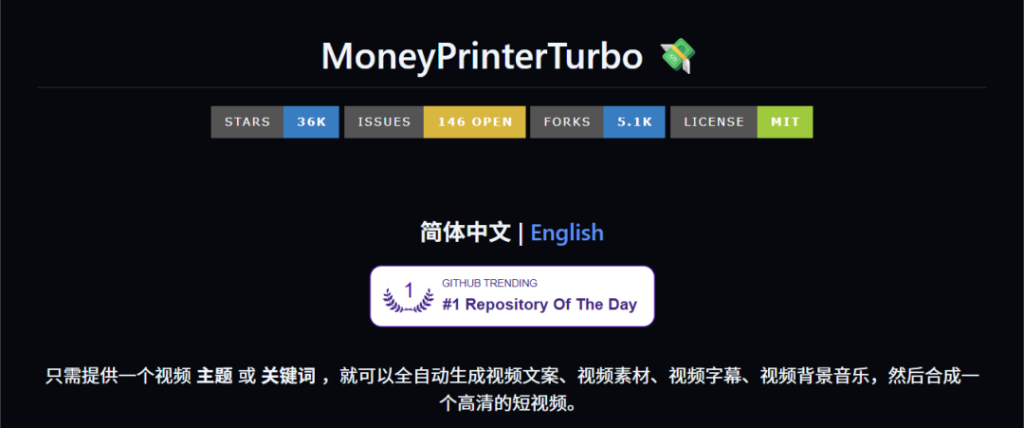
对创作者而言,它不仅是效率工具,更是将创意快速验证为内容的低成本试验场。只需提供视频主题或关键词,即可自动生成视频脚本、匹配素材、生成字幕和背景音乐,并合成高清短视频。
功能特性
- 提供 AI Agent、WebUI、API 和 CLI 四种使用方式,代码按控制器、服务和模型等职责分层
- 支持 AI 自动生成视频脚本,也可以使用自定义脚本
- 支持多种 高清视频 尺寸
- 竖屏 9:16,
1080x1920 - 横屏 16:9,
1920x1080
- 竖屏 9:16,
- 支持 批量视频生成,可以一次生成多个视频,然后选择一个最满意的
- 支持 视频片段时长 设置,方便调节素材切换频率
- 支持 多语言视频脚本 生成
- 支持 Edge TTS、Azure Speech、SiliconFlow、Google Gemini、小米 MiMo、ElevenLabs 和 Chatterbox 语音合成,可实时试听
- 支持 字幕生成,可调整字体、位置、颜色、大小、描边和背景样式
- 支持 背景音乐,可随机选择或使用指定音乐,并调整音量
- 支持使用自己的 本地素材,也可从 Pexels、Pixabay 和 Coverr 获取可免费使用的高清素材
- 支持 Kimi / Moonshot AI、OpenAI、Google Gemini、DeepSeek、阿里云通义千问、Microsoft Azure OpenAI、火山引擎方舟、xAI Grok、MiniMax、小米 MiMo 等主流模型服务,并兼容 Cloudflare AI Gateway、魔搭 ModelScope、AIHubMix、AIML API、EvoLink、Ollama、OneAPI、LiteLLM、Groq、Pollinations AI 等统一网关、聚合平台和本地运行环境
- 支持一键 跨平台发布,生成完成后可自动上传至 TikTok、Instagram 和 YouTube Shorts
作品展示
以下示例均由 MoneyPrinterTurbo 实际生成。
竖屏 9:16
横屏 16:9
配置要求
- 建议系统:Windows 10、macOS 11.0 或更高版本,以及主流 Linux 发行版
- 本地部署需要 Python 3.11 或更高版本,推荐使用 Python 3.11
- GPU 不是必需项,但如果你希望本地转录、更快的视频处理或更顺畅的批量生成体验,建议使用带显存的独立显卡
| 项目 | 最低配置 | 推荐配置 | 理想配置 |
|---|---|---|---|
| CPU | 4 核 | 6 到 8 核 | 8 核及以上 |
| RAM | 4 GB | 8 GB | 16 GB 及以上 |
| GPU | 非必须 | 4 GB 显存及以上 | 8 GB 显存及以上 |
- 如果你主要依赖云端 LLM、云端 TTS 和在线素材源,CPU 与内存比 GPU 更重要
- 如果你启用
faster-whisper、批量生成或更重的本地处理链路,GPU 会明显提升速度
快速开始
推荐使用方式
- 不想手动安装和配置:直接使用 AI Agent 生成视频
- Windows 用户:优先使用一键启动包,适合快速体验
- macOS / Linux 用户:优先使用
uv进行本地部署 - 想要隔离运行环境:优先使用 Docker 部署
使用 AI Agent 生成视频
如果你的 AI Agent 支持读取 Skill 文档并操作本地终端,可以直接发送下面这段话。Agent 会自动完成安装、配置和视频生成;只有缺少必要的 API Key 时才会向你询问,完成后会返回生成的视频文件路径。目前支持 macOS 和 Windows。
使用这个 Skill:https://raw.githubusercontent.com/harry0703/MoneyPrinterTurbo/main/docs/skill/SKILL.md
帮我生成一个主题为“人工智能如何改变普通人的日常生活”的视频。
在 Google Colab 中运行
免去本地环境配置,点击直接在 Google Colab 中快速体验 MoneyPrinterTurbo
Windows 一键启动包
下载一键启动包,解压直接使用(路径不要有 中文、特殊字符、空格)
- GitHub Releases:https://github.com/harry0703/MoneyPrinterTurbo/releases/latest
下载后,建议先双击执行 update.bat 更新到最新代码,然后双击 start.bat 启动
启动后,会自动打开浏览器(如果打开是空白,建议换成 Chrome 或者 Edge 打开)
安装部署
前提条件
- 本地部署需要 Python 3.11 或更高版本
- Windows 用户建议避免使用包含中文、特殊字符或空格的项目路径
① 克隆代码
git clone https://github.com/harry0703/MoneyPrinterTurbo.git
② 配置项目(可选)
首次启动时,项目会根据 config.example.toml 自动创建 config.toml。大模型 Provider、素材来源和相关 API Key 可以直接在 WebUI 的基础设置中配置。
Docker 部署
① 启动 Docker
如果未安装 Docker,请先安装 https://www.docker.com/products/docker-desktop/
Windows 用户可以参考微软的文档:
- https://learn.microsoft.com/zh-cn/windows/wsl/install
- https://learn.microsoft.com/zh-cn/windows/wsl/tutorials/wsl-containers
cd MoneyPrinterTurbo
docker compose -f docker-compose.release.yml up
默认推荐使用
docker-compose.release.yml,它会直接拉取 GitHub Container Registry 上的预构建镜像:ghcr.io/harry0703/moneyprinterturbo:latest。 如果你需要本地重新构建镜像,可以继续使用docker compose up。 首次启动前,请将config.example.toml复制为config.toml,供容器挂载使用。
② 访问 WebUI
打开浏览器,访问 http://127.0.0.1:8501
③ 访问 API 文档
打开浏览器,访问 http://127.0.0.1:8080/docs 或者 http://127.0.0.1:8080/redoc
手动部署 📦
视频教程
- 完整的使用演示:https://v.douyin.com/iFhnwsKY/
- 如何在 Windows 上部署:https://v.douyin.com/iFyjoW3M
① 创建虚拟环境
推荐使用 uv 管理 Python 环境和依赖。项目支持 Python 3.11 或更高版本,以下示例使用 Python 3.11。
git clone https://github.com/harry0703/MoneyPrinterTurbo.git
cd MoneyPrinterTurbo
uv python install 3.11
uv sync --frozen
如果你暂时不使用 uv,也可以继续使用 venv + pip
python3.11 -m venv .venv
source .venv/bin/activate
pip install -r requirements.txt
说明:
pyproject.toml是主依赖定义文件uv.lock是锁文件,建议默认执行uv sync --frozenrequirements.txt仅保留给旧的pip安装方式兼容使用
② 启动 WebUI 🌐
注意需要到 MoneyPrinterTurbo 项目 根目录 下执行以下命令
Windows
.\webui.bat
在 CMD 中也可以执行 webui.bat。 webui.bat 会优先使用项目 .venv 或一键包内置 Python;如果没有找到项目 Python,但已安装 uv,会自动切换为 uv run streamlit。 如需允许局域网内其他设备访问 WebUI,可以先执行 set MPT_WEBUI_HOST=0.0.0.0,再运行 webui.bat。
macOS 或 Linux
sh webui.sh
脚本会自动使用项目虚拟环境或 uv,并选择可用的本地端口。如需允许局域网内其他设备访问,可以执行:
MPT_WEBUI_HOST=0.0.0.0 sh webui.sh
启动后,会自动打开浏览器(如果打开是空白,建议换成 Chrome 或者 Edge 打开)
③ 启动 API 服务 🚀
uv run python main.py
如果你已经手动激活了虚拟环境,也可以直接执行:
python main.py
④ 纯命令行方式(无浏览器)⌨️
如果你无法使用浏览器或端口转发,可以直接在命令行生成视频。最简单的完整视频生成命令如下:
uv run python cli.py --video-subject "人工智能如何改变日常生活"
如需查看完整命令、参数说明和使用方法,可以执行:
uv run python cli.py --help
语音合成 🗣
默认使用免费的 Edge TTS,在 WebUI 中显示为 Azure TTS V1。项目同时支持 Azure TTS V2、SiliconFlow TTS、Google Gemini TTS、小米 MiMo TTS、ElevenLabs TTS、自托管 Chatterbox TTS,以及无配音模式。
可直接在 WebUI 中选择 Provider 和音色,并按照界面提示填写所需凭据。Edge TTS 不需要 API Key;Azure TTS V2 及其他云端服务需要对应平台的凭据。Edge TTS 音色可查看:音色列表。
字幕生成 📜
当前支持两种字幕生成方式:
- edge:使用 TTS 时间戳生成字幕,速度快,不需要 GPU,默认使用该模式。
- whisper:使用本地
faster-whisper转写音频,适用于需要更准确字幕时间轴的场景。首次使用时需要下载模型。
在 config.toml 中修改 subtitle_provider 即可切换模式。Whisper 默认使用约 3 GB 的 large-v3;如需更小、更快的模型,可以使用约 1.6 GB 的 large-v3-turbo:
[app]
subtitle_provider = "whisper"

[whisper]
model_size = "large-v3-turbo"
[whisper]
model_size = “large-v3-turbo”” tabindex=”0″ role=”button” style=”box-sizing: border-box; padding: 0px !important; font-size: 14px; font-weight: 500; white-space: nowrap; vertical-align: middle; cursor: pointer; user-select: none; appearance: none; border: 0px; border-radius: 6px; line-height: 20px; display: flex !important; position: relative; color: rgb(9, 105, 218); background-color: rgba(0, 0, 0, 0); box-shadow: none; transition: color 80ms cubic-bezier(0.33, 1, 0.68, 1), background-color 80ms cubic-bezier(0.33, 1, 0.68, 1), box-shadow 80ms cubic-bezier(0.33, 1, 0.68, 1), border-color 80ms cubic-bezier(0.33, 1, 0.68, 1); justify-content: center !important; align-items: center !important; margin: 8px !important; width: 28px; height: 28px;”>
首次使用 Whisper 时,程序会自动从 Hugging Face 下载模型。如果当前网络无法自动下载,可以从 Hugging Face 手动下载
whisper-large-v3。
下载并解压后,将整个目录放到 .\MoneyPrinterTurbo\models,最终路径应为 .\MoneyPrinterTurbo\models\whisper-large-v3:
MoneyPrinterTurbo
  ├─models
  │   └─whisper-large-v3
  │          config.json
  │          model.bin
  │          preprocessor_config.json
  │          tokenizer.json
  │          vocabulary.json
背景音乐 🎵
用于视频的背景音乐,位于项目的 resource/songs 目录下。
当前项目里面放了一些默认的音乐,来自于 YouTube 视频,如有侵权,请删除。
字幕字体 🅰
用于视频字幕的渲染,位于项目的 resource/fonts 目录下,你也可以放进去自己的字体。
原创文章,作者:AI下载网站,如若转载,请注明出处:https://www.qidm.com/Ai/18